Rechnungen in Microsoft 365 herunterladen
Schritt-für-Schritt Anleitung
Wenn Sie Ihre Rechnungen in Microsoft 365 herunterladen möchten, geht das schnell und unkompliziert. Folgen Sie einfach den untenstehenden Schritten.
1. Melden Sie sich im Admin Center an
Gehen Sie auf die Seite des Microsoft 365 Admin Centers und melden Sie sich mit Ihren Zugangsdaten an: https://admin.microsoft.com.
Ihr Benutzeraccount benötigt die Rolle Rechnungs-Administrator, um auf Rechnungen zugreifen zu können.
2. Navigieren Sie zur Abrechnung
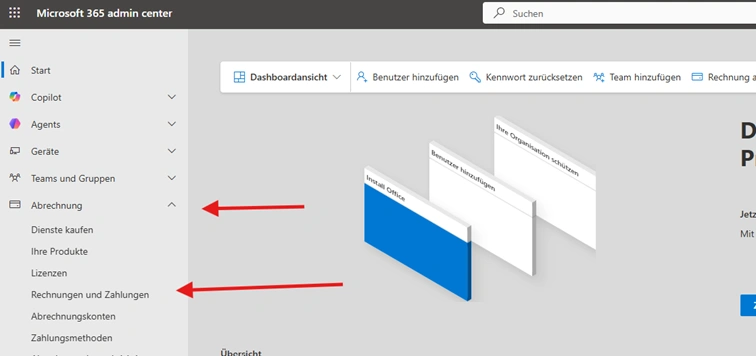
Klicken Sie im linken Menü auf „Abrechnung“ und anschließend auf „Rechnungen & Zahlungen“ wie auf dem Bild abgebildet und markiert.
3. Öffnen Sie die Rechnungsübersicht
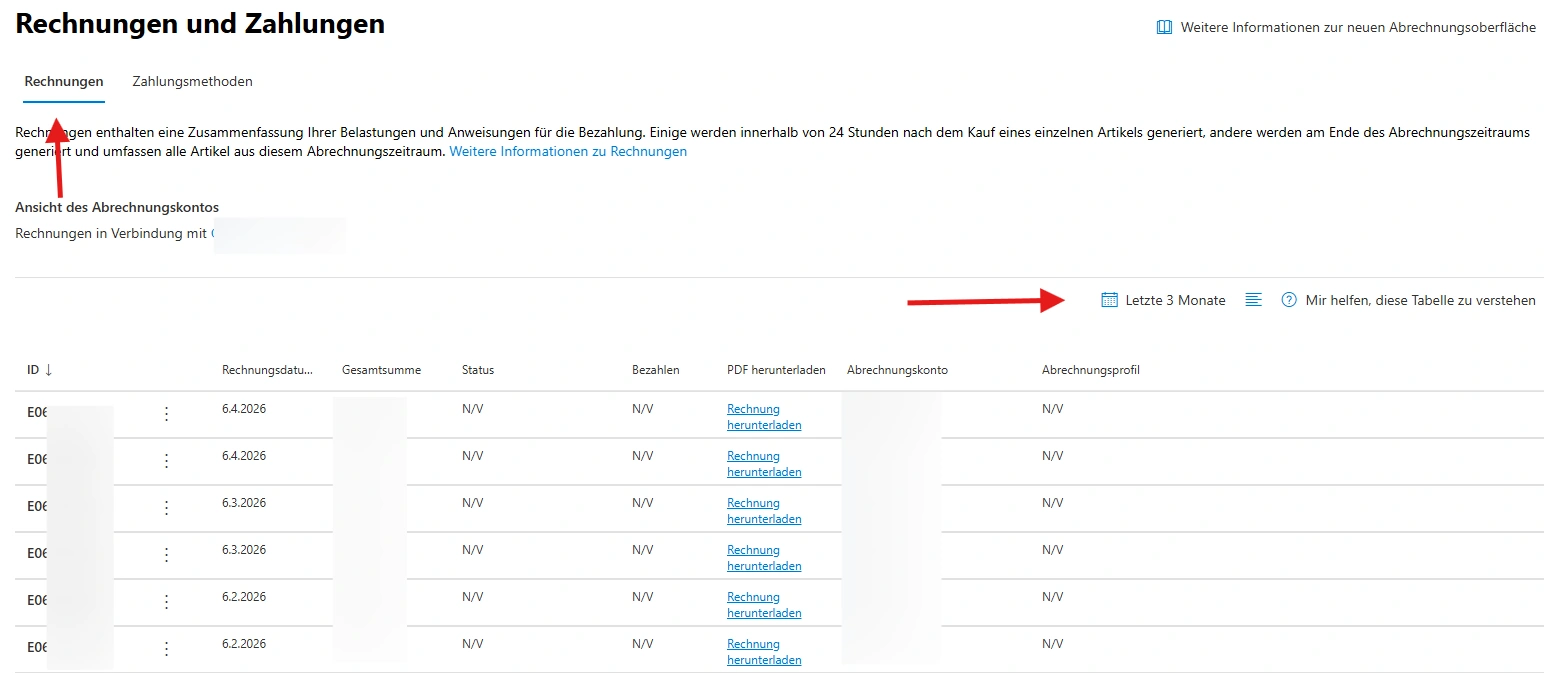
Falls nicht direkt nach dem ersten Klick offen, wechseln Sie in den Bereich „Rechnungen“. Dort sehen Sie eine Liste aller verfügbaren Rechnungen.
Es gibt oben rechts einen Zeitraum Filter, falls Sie nach älteren Rechnungen suchen.
4. Wählen Sie die gewünschte Rechnung aus
Suchen Sie die Rechnung, die Sie herunterladen möchten. Sie können neben dem Zeitraum auch nach dem Betrag filtern.
5. Laden Sie die Rechnung herunter
Klicken Sie auf die entsprechende Rechnung und wählen Sie „Herunterladen“. Die Datei wird als PDF gespeichert.
Sie können die Rechnung auch direkt im Browser öffnen und Details wie Abrechnungszeitraum oder Lizenzübersicht einsehen.
Extratipp: Rechnungen automatisch per E-Mail erhalten
Im Microsoft 365 Admin Center können Sie Rechnungen nicht nur herunterladen, sondern auch automatisch per E-Mail erhalten. Standardmäßig wird die Rechnung an die Adresse des globalen Administrators gesendet, mit der die Umgebung eingerichtet wurde.
Möchten Sie weitere Empfänger hinzufügen, wechseln Sie im Admin Center in den Bereich "Abrechnung", öffnen Sie den Reiter "Abrechnungsbenachrichtigungen" und ergänzen dort unter den „Administratoren, die Abrechnungsbenachrichtigungen erhalten“ zusätzliche E-Mail-Adressen / Benutzer, zum Beispiel für die Buchhaltung.
Die Änderung gilt für zukünftige Rechnungen, bereits erstellte Dokumente müssen weiterhin manuell heruntergeladen werden.
IT-Berater kontaktieren
Jetzt ist es nur noch ein Schritt zu Ihrem kostenlosen Erstgespräch mit Ihrem neuen IT-Experten.
Ich freue mich auf Ihre Kontaktaufnahme.